Installer Iron TV Max sur NVIDIA SHIELD TV en 2026
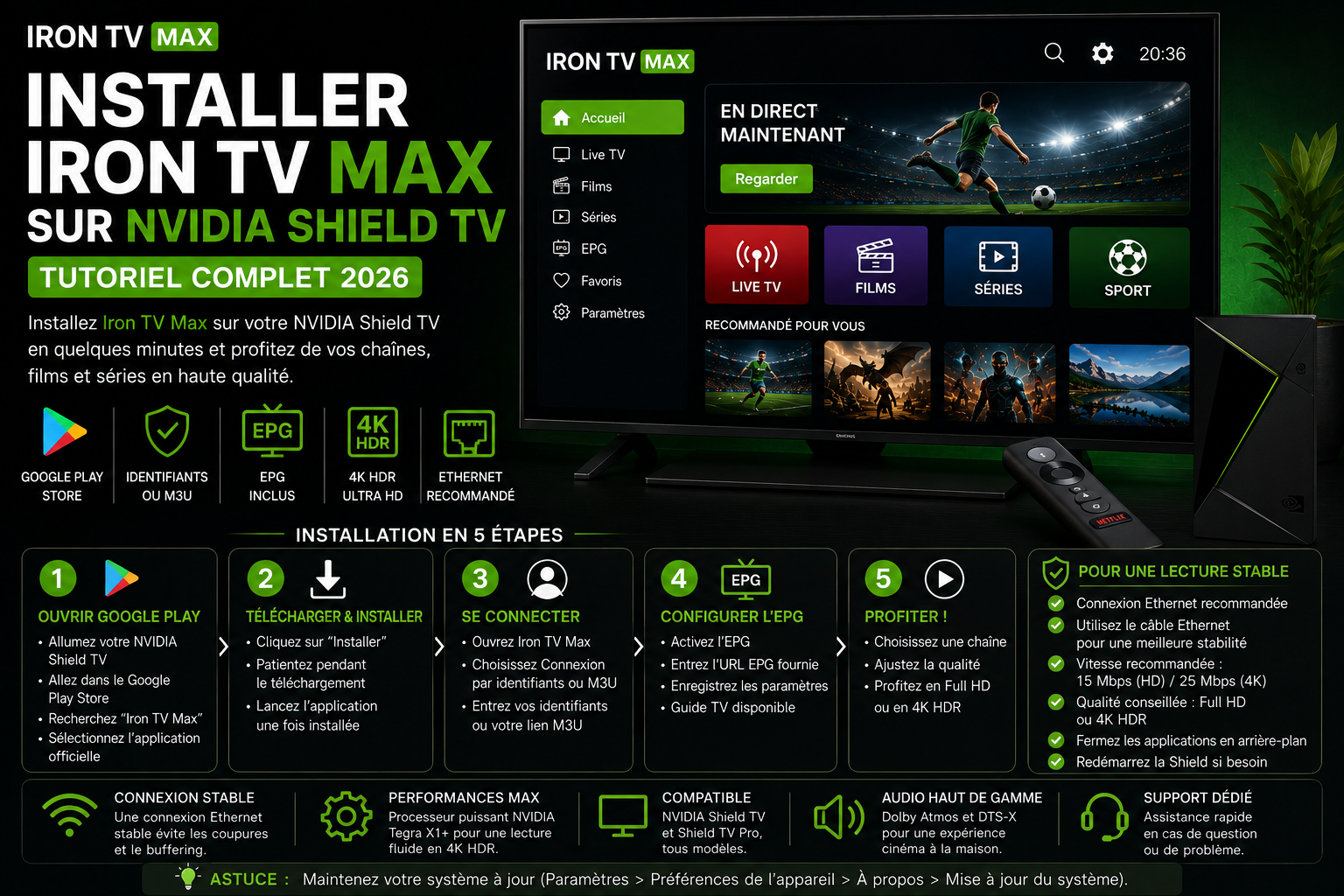
Mettez la NVIDIA SHIELD TV à jour, installez un lecteur compatible depuis Google Play, ajoutez uniquement vos accès autorisés, laissez les catégories et l’EPG se synchroniser, puis testez la HD et la Full HD. Passez à la 4K HDR seulement après un test stable en Ethernet ou sur un Wi‑Fi proche du routeur.
Ordre recommandé : système → stockage → Google Play → configuration → EPG → réseau → vidéo/audio → validation.
Ce tutoriel est réservé à NVIDIA SHIELD TV et SHIELD TV Pro
Cette page concerne les boîtiers NVIDIA SHIELD TV et SHIELD TV Pro sous Android TV. Pour une autre box Android ou Google TV, suivez le tutoriel Android TV. Pour un appareil Amazon, consultez le tutoriel Fire TV Stick.
Si le lecteur est déjà configuré mais que la lecture se coupe, utilisez le guide pour résoudre le buffering. Pour un accès refusé, un EPG absent ou une application qui ne démarre plus, ouvrez le dépannage général.
Résumé : installer Iron TV Max sur NVIDIA SHIELD TV
La méthode la plus fiable consiste à identifier le modèle, installer la mise à jour proposée par la SHIELD, utiliser un seul lecteur Google Play et tester séparément la configuration, le réseau, la vidéo et l’audio.
| Étape | Action recommandée | Résultat attendu |
|---|---|---|
| Modèle | Noter SHIELD TV ou SHIELD TV Pro et la génération si elle est connue. | Diagnostic adapté aux ports, au stockage et à la chaîne HDMI. |
| Système | Installer la dernière mise à jour proposée par la SHIELD. | Compatibilité et stabilité améliorées. |
| Application | Choisir un lecteur présent sur Google Play et adapté à la télécommande. | Installation vérifiable et mises à jour simples. |
| Configuration | Ajouter uniquement l’URL, le profil ou la playlist autorisée. | Chargement des catégories sans exposer les identifiants. |
| Test | Valider HD, puis Full HD, puis 4K si le réseau reste stable. | Cause des coupures plus facile à isoler. |
| Réseau | Privilégier Ethernet ; sinon utiliser un Wi‑Fi propre et proche. | Moins de variations et de mises en mémoire tampon. |
1. Vérifier la compatibilité de la NVIDIA SHIELD TV
Identifiez d’abord SHIELD TV ou SHIELD TV Pro, la génération et la version de SHIELD Experience. Les ports, le stockage et certaines possibilités d’extension varient selon le modèle. La 4K, le HDR et les formats audio dépendent aussi du téléviseur, du câble HDMI, de l’amplificateur éventuel et du contenu.
| Point à vérifier | Où regarder | Pourquoi |
|---|---|---|
| SHIELD TV ou SHIELD TV Pro | Réglages → Préférences relatives à l’appareil → À propos, puis référence physique si nécessaire | Permet d’identifier les ports, le stockage, la génération et les options disponibles. |
| Version système | Réglages → Préférences relatives à l’appareil → À propos | Évite de diagnostiquer un problème déjà corrigé par une mise à jour. |
| Écran et HDMI | Résolution, HDR, entrée HDMI et câble | Un écran noir ou un HDR absent peut venir de la chaîne HDMI. |
| Stockage libre | Réglages → Stockage | Le cache, les miniatures et l’EPG peuvent occuper de l’espace. |
| Réseau | Ethernet ou Wi‑Fi, signal et routeur | La stabilité compte davantage que le débit maximal annoncé. |
2. Préparer Android TV, le stockage et le réseau
- Redémarrez la SHIELD si elle n’a pas été redémarrée depuis longtemps.
- Installez la dernière mise à jour système proposée dans les réglages.
- Ouvrez Google Play et mettez les applications existantes à jour.
- Vérifiez qu’un espace libre suffisant reste disponible.
- Connectez Ethernet si possible ; sinon rapprochez la SHIELD du routeur.
- Désactivez temporairement les téléchargements ou synchronisations lourdes du foyer pendant le test.
Diagnostic express avant de modifier les réglages
| Symptôme | Premier contrôle | Étape suivante |
|---|---|---|
| Application introuvable | Nom exact, compte Google, région et compatibilité Android TV. | Choisir une alternative disponible dans Google Play. |
| Accès refusé | Adresse, identifiant, mot de passe et espaces invisibles. | Retaper une seule fois puis contacter le support. |
| EPG vide | Date, heure, fin de synchronisation et stockage libre. | Actualiser une fois puis relancer le lecteur. |
| Full HD stable, 4K instable | Ethernet, câble HDMI, résolution et mode HDR. | Tester chaque élément séparément. |
| Image sans son | Piste audio et sortie sélectionnée. | Tester le téléviseur directement, puis l’amplificateur. |
| Application lente | Stockage libre, applications ouvertes et cache. | Forcer l’arrêt, vider le cache, puis redémarrer. |
3. Choisir un lecteur disponible sur Google Play
Le meilleur lecteur n’est pas forcément celui qui propose le plus d’options. Il doit surtout être disponible dans Google Play sur votre SHIELD, recevoir des mises à jour, fonctionner correctement à la télécommande et accepter le format autorisé qui vous a été fourni.
| Critère | À rechercher | Signal d’alerte |
|---|---|---|
| Provenance | Application disponible dans Google Play. | APK modifié, lien raccourci ou source inconnue. |
| Compatibilité | Interface Android TV et navigation à la télécommande. | Application prévue uniquement pour écran tactile. |
| Format | Profil, URL ou playlist correspondant à votre accès autorisé. | Demande de contourner une protection ou un avertissement. |
| Fonctions | EPG, favoris, recherche et catégories réellement utiles. | Autorisations sans rapport avec la lecture. |
| Maintenance | Mises à jour régulières et fiche développeur claire. | Application abandonnée ou copies portant un nom proche. |
Commencez avec un seul lecteur. Si vous en installez plusieurs simultanément, il devient difficile de savoir si l’erreur vient de l’application, du profil, du réseau ou du contenu.
4. Installer l’application en toute sécurité
- Depuis l’écran d’accueil, ouvrez Google Play.
- Recherchez le nom exact du lecteur choisi.
- Vérifiez sa fiche, son éditeur et les autorisations demandées.
- Sélectionnez Installer, puis ouvrez l’application.
- Conservez Google Play Protect activé.
5. Ajouter les accès autorisés
Selon le lecteur, la configuration peut utiliser un profil, une URL serveur ou une playlist. Utilisez uniquement les informations qui vous ont été communiquées pour un usage autorisé et ne publiez jamais ces données dans une capture d’écran ou un forum.
- Créez un nouveau profil avec un nom neutre, par exemple « Salon ».
- Saisissez les champs exactement, sans espace ajouté au début ou à la fin.
- Validez une seule fois et laissez le premier chargement se terminer.
- Testez quelques éléments en HD avant de modifier les réglages avancés.
Masquez l’URL, le nom d’utilisateur, le mot de passe, les codes QR et les identifiants d’appareil dans toute demande d’aide publique.
6. Organiser EPG, catégories et favoris
Le premier chargement peut être plus long, car le lecteur récupère les catégories, les informations du guide et les illustrations. Attendez la fin de la synchronisation avant de conclure que l’EPG ou une catégorie est vide.
Actualisez une fois, puis laissez le guide terminer sans fermer l’application.
Créez une liste courte pour accélérer la navigation à la télécommande.
Masquez les sections inutiles plutôt que de charger tout l’écran d’accueil.
Surveillez l’espace libre si les miniatures et le guide deviennent volumineux.
7. Régler HD, Full HD, 4K HDR et audio
Commencez avec une sortie vidéo standard et une qualité Full HD stable. Activez ensuite la 4K, le HDR ou les formats audio avancés un par un. Cette méthode distingue un problème de réseau, de décodage, de câble HDMI, de téléviseur ou d’amplificateur.
| Symptôme | Test à effectuer | Interprétation |
|---|---|---|
| Image fluide en HD mais pas en 4K | Tester Full HD, puis Ethernet. | Le réseau, le décodage ou la chaîne HDMI peut être en cause. |
| Écran noir lors du passage HDR | Tester une résolution standard et une autre entrée HDMI. | Vérifier téléviseur, câble, amplificateur et réglages d’affichage. |
| Image sans son | Changer la piste audio et vérifier la sortie sélectionnée. | Format audio ou équipement intermédiaire possiblement incompatible. |
| Micro-saccades régulières | Tester une fréquence d’affichage adaptée si le lecteur le permet. | Décalage possible entre fréquence vidéo et sortie d’écran. |
| Interface lente | Fermer les applications, libérer du stockage et redémarrer. | Ressources ou cache plutôt que connexion distante. |
| Son absent via amplificateur | Tester la SHIELD directement sur le téléviseur puis revenir à une sortie audio automatique. | Permet d’isoler le câble, l’amplificateur ou le format audio. |
8. Stabiliser Ethernet ou Wi‑Fi
NVIDIA recommande Ethernet pour les performances réseau maximales. La SHIELD dispose d’une liaison Gigabit Ethernet et bascule normalement sur le réseau filaire lorsqu’un câble est connecté. En Wi‑Fi, la proximité du routeur, les obstacles et les interférences comptent davantage qu’un débit maximal mesuré une seule fois.
| Connexion | Quand l’utiliser | Contrôle utile |
|---|---|---|
| Ethernet | Longues sessions, 4K, routeur accessible. | Tester un autre câble ou port du routeur si la liaison tombe. |
| Wi‑Fi proche | Installation sans câble et routeur dans la même pièce. | Redémarrer le routeur et éviter les obstacles immédiats. |
| Réseau maillé | Logement étendu ou murs épais. | Connecter la SHIELD au point d’accès le plus proche. |
| Partage mobile | Diagnostic temporaire uniquement. | Comparer avec le réseau domestique sans consommer inutilement de données. |
Pour une procédure réseau plus large, consultez le guide de résolution du buffering.
9. Résoudre les problèmes fréquents
| Problème | Vérification prioritaire | Action sûre |
|---|---|---|
| Application introuvable | Région, compatibilité Android TV et nom exact. | Choisir une autre application présente dans Google Play. |
| Installation impossible | Espace libre, compte Google et connexion. | Redémarrer, libérer du stockage et réessayer depuis Google Play. |
| Accès refusé | Champs copiés, espaces invisibles et validité du profil. | Retaper une fois, sans publier les identifiants. |
| EPG vide | Synchronisation terminée et date/heure de la SHIELD. | Actualiser le guide, puis relancer le lecteur. |
| Buffering | Ethernet/Wi‑Fi, usages concurrents et qualité. | Tester Full HD, Ethernet et un autre réseau. |
| Écran noir | Autre contenu, résolution et chaîne HDMI. | Redémarrer le lecteur et tester un réglage vidéo standard. |
| Application lente | Stockage et applications ouvertes. | Forcer l’arrêt, vider uniquement le cache, puis redémarrer. |
| Problème après effacement des données | Le profil local a été supprimé. | Reconfigurer avec les accès autorisés conservés en lieu sûr. |
10. Protocole de validation après configuration
- Redémarrez le lecteur après le premier chargement.
- Vérifiez que l’heure et le fuseau horaire de la SHIELD sont corrects.
- Testez un contenu HD pendant trois minutes.
- Testez ensuite la Full HD pendant dix minutes.
- Contrôlez le guide, la recherche et deux favoris.
- Testez la 4K uniquement si les étapes précédentes restent stables.
- Comparez Ethernet et Wi‑Fi sans changer simultanément le lecteur.
- Notez le symptôme, l’heure, le réseau et le réglage utilisé avant de demander de l’aide.
Modifier une seule variable à la fois permet de savoir si l’amélioration vient du réseau, du lecteur, de la qualité ou du redémarrage.
Questions fréquentes sur NVIDIA SHIELD TV
Comment installer Iron TV Max sur NVIDIA SHIELD TV ?
Mettez la SHIELD à jour, installez un lecteur compatible depuis Google Play, ajoutez uniquement vos accès autorisés, attendez la synchronisation et testez d’abord en HD ou Full HD.
Quelle application choisir sur NVIDIA SHIELD ?
Choisissez une application Android TV présente dans Google Play, maintenue, adaptée à la télécommande et compatible avec le format autorisé qui vous a été fourni.
Ethernet est-il préférable au Wi‑Fi ?
Oui pour les longues sessions et les tests 4K. NVIDIA recommande Ethernet pour les performances maximales, tandis qu’un Wi‑Fi proche et propre reste adapté à de nombreux usages.
Pourquoi l’EPG est-il vide ?
Attendez la fin de la première synchronisation, vérifiez la date et l’heure, actualisez le guide puis relancez l’application sans effacer immédiatement ses données.
Pourquoi la 4K coupe-t-elle alors que la HD fonctionne ?
La 4K sollicite davantage le réseau et la chaîne vidéo. Testez la Full HD, Ethernet, un autre câble HDMI et un réglage d’affichage standard avant de conclure.
Faut-il vider le cache régulièrement ?
Non. Faites-le seulement si l’application devient lente ou se bloque. Évitez d’effacer les données, car cela réinitialise souvent les profils locaux.
Puis-je installer une application absente de Google Play ?
Privilégiez une alternative disponible dans Google Play. N’installez pas d’APK modifié et ne contournez pas les avertissements de sécurité.
Que transmettre au support ?
Indiquez le modèle, la version système, l’application, le réseau, la qualité testée et le message exact, sans joindre vos identifiants ni votre URL privée.
Sources techniques officielles
Les procédures système et réseau de ce tutoriel s’appuient sur les documentations des fabricants et de Google :
Guides complémentaires
Configuration et dépannage
Android TV et box
Téléviseurs et ordinateurs
La configuration NVIDIA SHIELD reste bloquée ?
Préparez le modèle, la version SHIELD Experience, le nom du lecteur, la connexion, la qualité testée et le message exact. Le support pourra distinguer un problème de système, d’application, de réseau, d’affichage ou de profil sans vous demander de publier vos identifiants.