
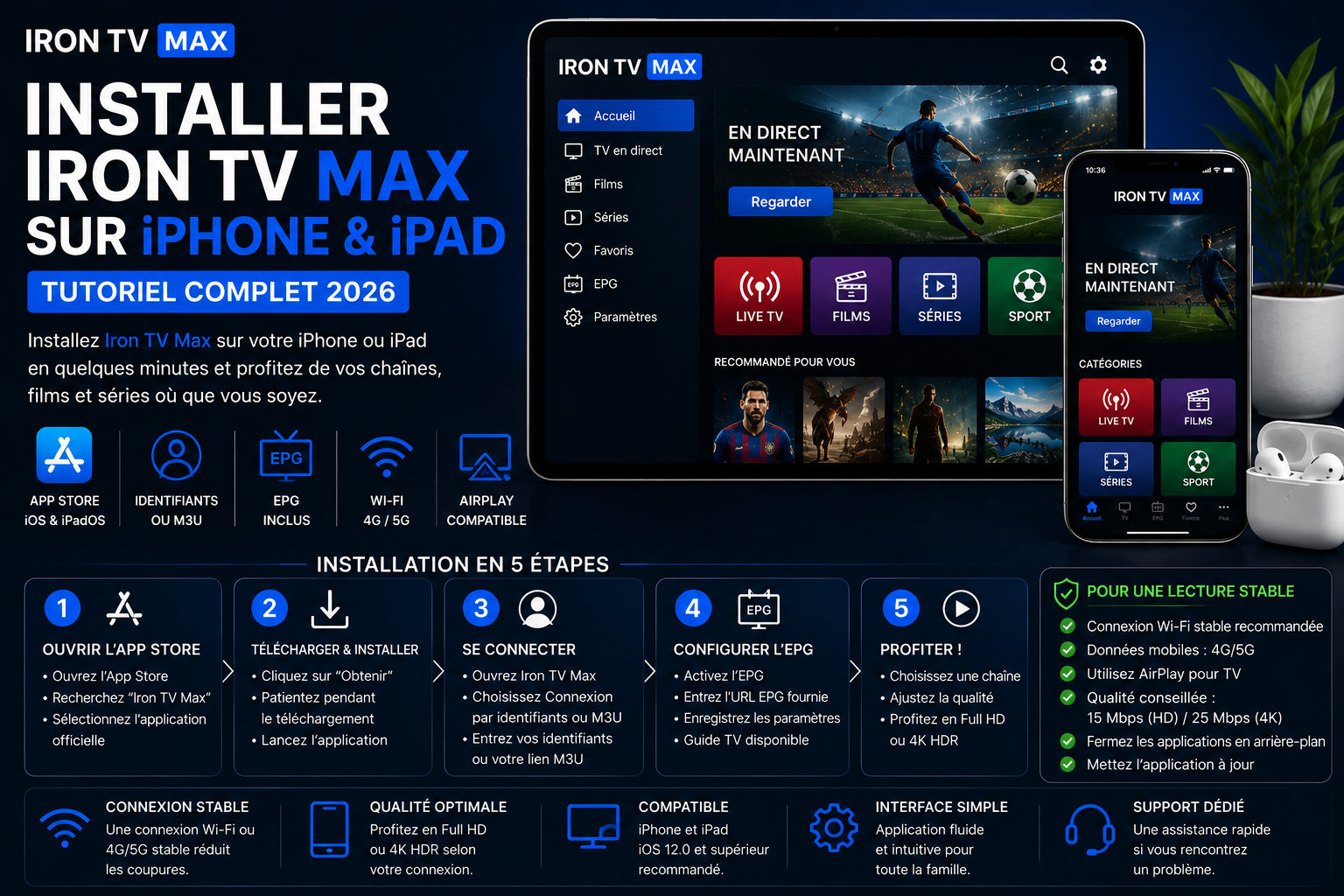
Installer Iron TV Max sur iPhone ou iPad : le guide 2026
Envie de suivre Iron TV Max partout : dans le train, au lit sur l’iPad ou chez des amis ? Sur iPhone et iPad, l’installation se fait en cinq minutes avec un lecteur IPTV de l’App Store, et vos accès se collent directement depuis WhatsApp, sans faute de frappe. Ce guide couvre aussi tout ce qui compte sur mobile : la 4G et la 5G, la consommation de données, la batterie et l’envoi de l’image sur la télé avec AirPlay.
Installer Iron TV Max sur iPhone en bref
Pour installer Iron TV Max sur iPhone ou iPad, mettez iOS à jour, installez le lecteur IPTV conseillé depuis l’App Store, ajoutez un profil par identifiants et collez l’adresse du serveur, l’identifiant et le mot de passe copiés depuis WhatsApp. Laissez charger les chaînes et le guide TV, puis autorisez les données cellulaires pour regarder hors Wi-Fi.
| Étape | Action | Résultat attendu |
|---|---|---|
| 1 | Mettre iOS ou iPadOS à jour | Dernière version installée |
| 2 | Installer le lecteur conseillé depuis l’App Store | Icône du lecteur sur l’écran d’accueil |
| 3 | Ajouter un profil par identifiants | Formulaire serveur, identifiant, mot de passe |
| 4 | Coller vos accès depuis WhatsApp | Chaînes, films, séries et guide TV chargés |
| 5 | Autoriser les données cellulaires | Lecture possible en 4G et 5G |
Préparer votre iPhone ou votre iPad
Iron TV Max fonctionne sur iPhone et iPad avec un lecteur IPTV de l’App Store. Que ce soit pour suivre un match dans le train, regarder une série au lit sur l’iPad ou garder un œil sur les infos en déplacement, quelques minutes suffisent pour tout configurer.
| Appareil | Connexion | Usage idéal |
|---|---|---|
| iPhone | Wi-Fi, 4G ou 5G | En déplacement, en complément de la télé |
| iPad Wi-Fi | Wi-Fi ou partage de connexion de l’iPhone | À la maison, en voyage avec un Wi-Fi d’hôtel |
| iPad Wi-Fi + Cellular | Wi-Fi, 4G ou 5G | Partout, sur grand écran |
Vérifier qu’un lecteur est compatible
Sur la page du lecteur dans l’App Store, descendez jusqu’à la rubrique « Compatibilité » : elle indique si l’application fonctionne sur votre iPhone ou votre iPad et la version d’iOS demandée. En cas de doute, demandez-nous le lecteur adapté à votre modèle.
Pas encore abonné ? Les formules Iron TV Max vont de 1 à 3 connexions, dès 9,99 €, payées une seule fois. Avec 2 connexions, la télé du salon et l’iPhone peuvent regarder en même temps.
Installer Iron TV Max sur iPhone et iPad, étape par étape
Ouvrir l’App Store
Touchez l’onglet Rechercher et tapez le nom du lecteur IPTV que nous vous indiquons sur WhatsApp.
Installer le lecteur
Touchez Obtenir, puis confirmez avec Face ID, Touch ID ou votre mot de passe Apple.
Ouvrir le lecteur
Lancez-le depuis l’écran d’accueil. Refusez les autorisations qui ne servent pas à la lecture, comme la localisation.
Ajouter un profil par identifiants
Choisissez la connexion par identifiants, souvent appelée « Xtream Codes », et donnez au profil un nom simple : « Iron TV Max ».
Coller vos accès
Copiez l’adresse du serveur, l’identifiant et le mot de passe depuis WhatsApp et collez-les dans les champs correspondants : pas de faute de frappe possible.
Laisser charger, puis tester
Patientez pendant le premier chargement des chaînes et du guide TV, puis lancez une chaîne en Wi-Fi pour vérifier que tout fonctionne.
Le bouton Obtenir ne fonctionne pas ?
Vérifiez que vous êtes connecté à votre compte Apple dans Réglages, que votre moyen de paiement n’est pas bloqué (même pour une application gratuite) et qu’il reste de la place sur l’appareil. Si le lecteur n’est pas disponible dans votre pays, écrivez-nous : nous vous proposons une alternative.
Saisir vos accès Iron TV Max correctement
| Champ du lecteur | Ce qu’il faut y mettre | Erreur fréquente |
|---|---|---|
| Nom du profil | Un nom libre, par exemple « Iron TV Max » | Aucune |
| Serveur, URL ou Host | L’adresse du serveur reçue, avec http:// et le port éventuel | Lien tronqué au copier-coller |
| Nom d’utilisateur | Votre identifiant | Majuscule ajoutée par le clavier |
| Mot de passe | Votre mot de passe | Espace en trop à la fin |
Le clavier de l’iPhone ajoute des majuscules ?
Le clavier met parfois une majuscule en début de champ ou remplace un mot par la correction automatique. Préférez le copier-coller depuis WhatsApp, ou désactivez temporairement la correction automatique dans Réglages, Général, Clavier.
Si votre lecteur ne propose que l’ajout d’une playlist ou affiche un code d’appareil, envoyez-nous une capture d’écran, identifiants masqués : nous vous indiquons la marche à suivre.
Guide TV, catégories et favoris
Guide et catégories
Au premier lancement, laissez le lecteur ouvert jusqu’à la fin du chargement. Ne verrouillez pas l’écran pendant ce temps.
Favoris
Un appui long sur une chaîne permet généralement de l’ajouter aux favoris. Gardez une liste courte pour le mobile.
Sur iPad
Le grand écran affiche souvent le guide et la vidéo côte à côte : pratique pour zapper sans quitter le programme.
Actualisation
Si une catégorie semble vide, actualisez la liste dans les réglages du lecteur, en Wi-Fi de préférence.
Le guide TV est vide alors que la lecture fonctionne
Vérifiez que la date et l’heure sont en automatique (Réglages, Général, Date et heure), puis fermez le lecteur en le balayant vers le haut dans le sélecteur d’applications et rouvrez-le. Laissez-lui une minute en Wi-Fi pour charger le guide.
Wi-Fi, 4G, 5G : regarder partout sans mauvaise surprise
| Qualité | Débit conseillé | Données consommées par heure (environ) |
|---|---|---|
| Qualité réduite | 5 Mb/s | 2,2 Go |
| HD | 10 Mb/s | 4,5 Go |
| 4K (iPad Pro) | 25 Mb/s | 11 Go |
Autoriser les données cellulaires
Si le lecteur fonctionne en Wi-Fi mais pas en 4G ou 5G, ouvrez Réglages, Données cellulaires, descendez jusqu’au lecteur et activez l’interrupteur. Sur iPad Wi-Fi, utilisez le partage de connexion de votre iPhone.
En voyage
À l’étranger, les données en itinérance peuvent coûter cher hors de l’Union européenne : privilégiez le Wi-Fi de l’hôtel ou une eSIM locale. Le changement de réseau (Wi-Fi vers 4G par exemple) coupe parfois la lecture quelques secondes : relancez simplement la chaîne.
Envoyer l’image sur la télé avec AirPlay
| Méthode | Comment | Résultat |
|---|---|---|
| Bouton AirPlay du lecteur | Touchez l’icône AirPlay pendant la lecture | Meilleure qualité, l’iPhone reste utilisable |
| Recopie de l’écran | Centre de contrôle, Recopie de l’écran | Fonctionne toujours, mais l’iPhone doit rester ouvert |
AirPlay fonctionne avec une Apple TV et avec de nombreuses télés Samsung, LG, Sony ou Philips récentes, à condition que l’iPhone et la télé soient sur le même Wi-Fi. Pour un usage régulier sur la télé, installer directement Iron TV Max sur l’Apple TV ou un Fire TV Stick donne une image plus stable et libère votre téléphone.
Batterie, chaleur et confort de visionnage
| Situation | Conseil |
|---|---|
| Batterie qui baisse vite | Réduire la luminosité, préférer le Wi-Fi à la 5G |
| iPhone qui chauffe | Retirer la coque pendant une longue session, ne pas regarder en charge rapide |
| Lecture saccadée après une heure | Fermer les autres applications, relancer le lecteur |
| Mode économie d’énergie activé | Le désactiver pendant la lecture pour garder une image fluide |
| Sous-titres ou piste audio | Menu de lecture du lecteur, pendant la vidéo |
Pendant un long match, l’iPhone peut réduire ses performances s’il chauffe. Posez-le sur une surface dure plutôt que sur un coussin, et faites une pause s’il devient très chaud.
Résoudre les erreurs fréquentes
| Problème | Cause probable | Solution |
|---|---|---|
| Accès refusés | Copier-coller incomplet, formule échue | Recoller les accès, vérifier la date de fin |
| Rien en 4G ou 5G | Données cellulaires désactivées pour le lecteur | Réglages, Données cellulaires |
| Coupures en Wi-Fi | Signal faible | Se rapprocher de la box, passer en 5 GHz |
| Écran noir avec le son | Lecteur interne | Changer de lecteur dans les réglages |
| Lecteur figé | Application bloquée | La fermer depuis le sélecteur d’applications, la rouvrir |
| VPN actif | Serveur lent ou éloigné | Essayer sans VPN |
Dépanner sans perdre vos accès
Avant de supprimer le lecteur, essayez dans l’ordre : fermer et rouvrir l’application, redémarrer l’iPhone, tester en Wi-Fi puis en 4G. Supprimer l’application efface vos profils et vos favoris : gardez cette option pour la fin, avec vos accès sous la main. Les autres cas sont détaillés dans les solutions quand Iron TV Max ne fonctionne pas et le guide anti-buffering.
Vérifier que tout fonctionne
- Le lecteur s’ouvre directement sur votre profil Iron TV Max.
- Une chaîne reste fluide dix minutes en Wi-Fi.
- La lecture fonctionne aussi en 4G ou 5G, si vous l’avez autorisée.
- Le guide TV affiche les bons horaires.
- AirPlay envoie l’image sur la télé, si vous l’utilisez.
- Vos favoris sont enregistrés.
Protéger vos accès
Installez uniquement des lecteurs depuis l’App Store. Ne partagez pas vos identifiants dans un groupe ou un avis, et masquez-les sur les captures d’écran envoyées à l’assistance. Si vous prêtez votre iPhone, pensez que le profil Iron TV Max y est enregistré.
Si vous êtes bloqué, envoyez-nous
- Le modèle d’iPhone ou d’iPad et la version d’iOS.
- Le nom du lecteur installé.
- Wi-Fi ou 4G/5G.
- Le message affiché, en capture d’écran avec les identifiants masqués.
Notre équipe répond 7 jours sur 7 et 24 heures sur 24, sur WhatsApp au 00447934777435 et à contact@iron-tvmax.store.
Les autres guides Iron TV Max
FAQ : Iron TV Max sur iPhone et iPad
Comment installer Iron TV Max sur iPhone ?
Installez le lecteur IPTV conseillé depuis l’App Store, ajoutez un profil par identifiants et collez vos accès Iron TV Max copiés depuis WhatsApp.
Quel lecteur installer sur iPhone ou iPad ?
Un lecteur de l’App Store qui accepte la connexion par identifiants et le guide TV. Écrivez-nous : nous vous indiquons le plus adapté.
Pourquoi ça marche en Wi-Fi mais pas en 4G ?
Les données cellulaires sont désactivées pour le lecteur. Activez-les dans Réglages, Données cellulaires.
Combien de données consomme une heure de vidéo ?
Environ 4,5 Go par heure en HD et 2,2 Go en qualité réduite. Un match de deux heures en HD consomme environ 9 Go.
Un iPad Wi-Fi peut-il regarder hors de la maison ?
Oui, avec le partage de connexion de votre iPhone ou un Wi-Fi public. Pensez à la consommation de votre forfait.
Comment envoyer l’image sur la télé ?
Avec le bouton AirPlay du lecteur, ou la recopie de l’écran depuis le centre de contrôle, vers une Apple TV ou une télé compatible AirPlay.
AirPlay envoie le son mais pas l’image, pourquoi ?
Certains lecteurs n’envoient que le son. Utilisez la recopie de l’écran depuis le centre de contrôle.
Le lecteur est payant, est-ce normal ?
Certains lecteurs proposent des fonctions payantes auprès de leur éditeur. Ce paiement est distinct de votre abonnement Iron TV Max.
Pourquoi le guide TV est-il vide ?
Le premier chargement n’est pas terminé ou l’heure n’est pas en automatique. Corrigez-la, fermez puis rouvrez le lecteur en Wi-Fi.
Faut-il désactiver le VPN ?
S’il est activé et que la lecture coupe, oui pour un essai : un serveur VPN lent ou éloigné réduit le débit.
Puis-je regarder sur l’iPhone et la télé en même temps ?
Oui avec une formule 2 ou 3 connexions. Avec 1 connexion, un seul écran peut regarder à la fois.
Faut-il supprimer le lecteur en cas de problème ?
Pas en premier : fermez-le, redémarrez l’iPhone et testez un autre réseau. Le supprimer efface vos profils et vos favoris.
Installation sur iPhone ou iPad toujours bloquée ?
Envoyez-nous le modèle, le nom du lecteur et une capture d’écran, identifiants masqués : on vous débloque, 7j/7 et 24h/24.
Dernière mise à jour : .