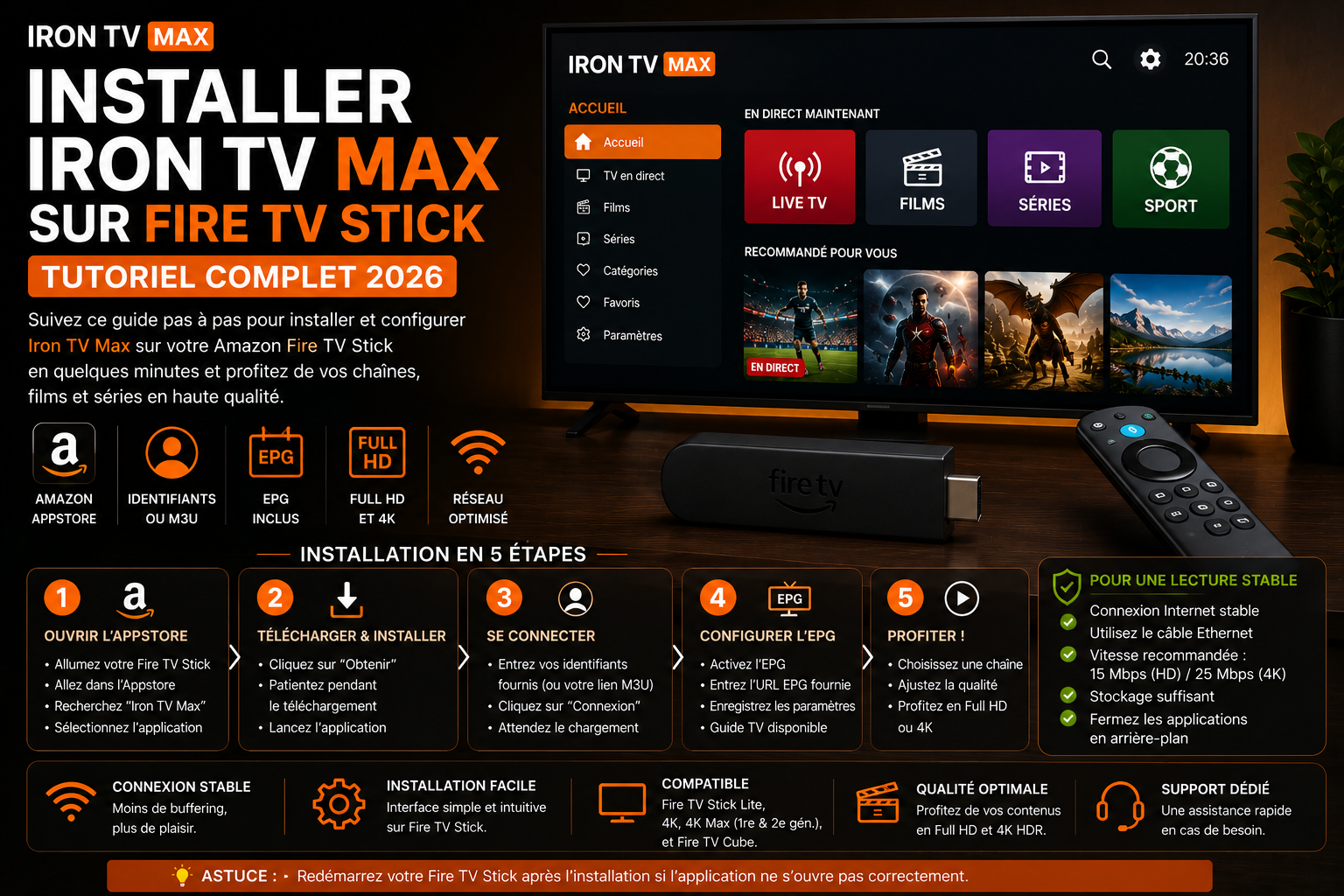
Installer Iron TV Max sur Fire TV Stick en 2026
Réponse directe : installer Iron TV Max sur Fire TV Stick
Ouvrez l’Amazon Appstore, installez une application compatible avec votre format d’accès, puis créez un seul profil avec les informations autorisées reçues. Attendez la synchronisation des catégories et de l’EPG, testez la HD ou la Full HD pendant au moins dix minutes, puis essayez la 4K uniquement sur un modèle compatible.
Downloader et l’installation d’un fichier externe ne sont pas nécessaires lorsque l’application existe dans l’Appstore. Si elle est absente, privilégiez une autre application officiellement distribuée ou demandez une solution compatible au support.
Avant l’installation : six éléments à préparer
| Élément | Vérification |
|---|---|
| Modèle Fire TV | Fire TV Stick HD, 4K, 4K Max ou autre génération. |
| Version Fire OS | Installer les mises à jour disponibles avant la configuration. |
| Stockage libre | Supprimer les applications inutilisées et garder une marge pour le cache. |
| Application | Choisir une seule application compatible depuis l’Amazon Appstore. |
| Format d’accès | Identifier s’il s’agit d’identifiants serveur, d’une URL M3U ou d’un autre format pris en charge. |
| Réseau | Préparer un Wi‑Fi stable ou un adaptateur Ethernet compatible pour le test. |
Ce tutoriel couvre l’installation initiale sur Fire TV Stick
Cette page est dédiée à l’installation et à la première configuration sur Amazon Fire TV Stick et Fire OS. Pour un téléviseur ou boîtier Android / Google TV, suivez plutôt le tutoriel Android TV. Pour une NVIDIA Shield, consultez le guide NVIDIA Shield.
Si l’application est déjà installée mais que la lecture se fige, utilisez la procédure dédiée pour résoudre le buffering Iron TV Max. Pour un problème général d’accès, d’EPG ou d’application, passez par la checklist de dépannage Iron TV Max.
Un Fire TV Cube utilise également Fire OS, mais ses performances, ses ports et ses réglages peuvent différer. Les étapes générales restent proches ; vérifiez néanmoins la fiche de votre modèle avant d’appliquer un réglage de résolution ou de réseau.
Installation Fire TV Stick : les étapes essentielles
| Étape | Action | Résultat attendu |
|---|---|---|
| 1. Compatibilité | Identifier le modèle Fire TV et la résolution prise en charge. | Éviter de demander de la 4K à un modèle Full HD. |
| 2. Préparation | Mettre Fire OS à jour, libérer de l’espace et stabiliser le réseau. | Installation plus fiable et moins de ralentissements. |
| 3. Application | Installer une application compatible depuis Amazon Appstore. | Source officielle et mises à jour plus simples. |
| 4. Configuration | Saisir les informations d’accès autorisées sans erreur. | Chargement des catégories et du guide TV. |
| 5. Validation | Tester HD, Full HD puis 4K si compatible. | Qualité maximale réellement stable. |
1. Vérifier la compatibilité du Fire TV Stick
Les modèles Fire TV n’ont pas tous les mêmes capacités. Certains sont conçus pour la Full HD, tandis que les modèles Fire TV Stick 4K et 4K Max peuvent prendre en charge la 4K Ultra HD et différents formats HDR selon la génération. Vérifiez le modèle avant de régler la résolution ou de diagnostiquer une image saccadée.
| Type de modèle | Usage conseillé | Point à vérifier |
|---|---|---|
| Fire TV Stick HD / Lite | HD et Full HD. | Ne pas forcer une sortie 4K. |
| Fire TV Stick 4K | Full HD et 4K si le téléviseur et le réseau suivent. | Résolution, HDR et port HDMI du téléviseur. |
| Fire TV Stick 4K Max | Sessions longues, 4K et interface plus réactive selon la génération. | Compatibilité exacte du modèle et du codec utilisé. |
| Ancien Fire TV Stick | Lecture légère ou Full HD modérée. | Stockage, version Fire OS et performances disponibles. |
Amazon publie un tableau officiel des caractéristiques de ses appareils Fire TV ; utilisez-le pour confirmer la résolution et les formats pris en charge par votre génération.
2. Préparer Fire OS, le stockage et le réseau
Une installation propre commence par un appareil à jour et suffisamment disponible. N’ajoutez pas plusieurs lecteurs en même temps : cela complique le diagnostic et peut occuper inutilement le stockage.
Mettre Fire OS à jour
Ouvrez Paramètres → Ma Fire TV ou Appareil et logiciel → À propos → Rechercher les mises à jour. Laissez l’appareil terminer avant de poursuivre.
Libérer du stockage
Désinstallez les applications inutilisées et évitez de remplir presque entièrement l’appareil. Le guide TV et les images peuvent créer du cache.
Préparer les accès
Gardez à portée l’URL, l’identifiant, le mot de passe ou le lien de playlist fourni légalement. Ne les affichez pas dans une capture publique.
Stabiliser le réseau
Utilisez Ethernet via un adaptateur compatible ou un Wi‑Fi proche du routeur. Mettez en pause téléchargements et mises à jour lourdes.
3. Installer l’application depuis Amazon Appstore
Amazon recommande de rechercher les applications depuis le menu principal de Fire TV puis de les télécharger sur l’appareil. Cette méthode doit rester prioritaire, car elle simplifie l’installation et les mises à jour.
- Depuis l’accueil Fire TV, ouvrez la recherche ou la rubrique Applications.
- Recherchez une application compatible avec le format d’accès autorisé qui vous a été fourni.
- Vérifiez le nom de l’éditeur, la description et les autorisations demandées.
- Sélectionnez Obtenir ou Télécharger, puis ouvrez l’application.
- Épinglez l’application dans vos raccourcis seulement après avoir validé son fonctionnement.
4. Configurer les accès autorisés
Le nom des champs change selon l’application, mais la logique reste semblable : créer un profil, choisir le format fourni, saisir les informations exactement puis lancer la synchronisation.
| Champ possible | Ce qu’il contient | Erreur fréquente |
|---|---|---|
| Nom du profil | Un nom local, par exemple « Salon Fire TV ». | Confondre le nom du profil avec l’identifiant. |
| Adresse du serveur | L’URL exacte communiquée par le fournisseur autorisé. | Espace, caractère manquant ou adresse tronquée. |
| Identifiant | Le nom d’utilisateur associé au compte. | Majuscule ou caractère saisi incorrectement. |
| Mot de passe | Le mot de passe du compte. | Confondre zéro, lettre O, un et lettre l. |
| Playlist | Un lien privé uniquement si ce format a été fourni. | Partager le lien ou l’utiliser dans trop d’appareils. |
Après validation, attendez la fin du chargement. Ne relancez pas immédiatement l’application et ne modifiez pas plusieurs champs à la fois.
5. Charger l’EPG, les catégories et les favoris
Le premier démarrage peut être plus long, car l’application organise les catégories, les métadonnées et le guide TV. Laissez ce travail se terminer avant de conclure à une erreur.
Attendez la synchronisation, puis rafraîchissez une seule fois si le guide reste vide.
Créez une liste courte pour accélérer l’usage quotidien à la télécommande.
Masquez seulement les catégories inutiles sans supprimer le profil complet.
Ne publiez jamais une capture montrant l’URL, l’identifiant ou le mot de passe.
6. Régler la HD, la Full HD et la 4K
La qualité de lecture dépend à la fois du modèle Fire TV, du téléviseur, du port HDMI, du codec et du réseau. Amazon permet de vérifier la résolution depuis Paramètres → Affichage et sons → Affichage → Résolution vidéo.
| Situation | Réglage conseillé | Diagnostic |
|---|---|---|
| Première installation | Commencer en HD ou Full HD. | Valider l’application et le réseau avant la 4K. |
| Image fluide en Full HD | Tester la 4K si le modèle et le téléviseur sont compatibles. | Observer au moins dix minutes. |
| 4K saccadée | Revenir en Full HD et tester le réseau. | La cause peut être le débit, le Wi‑Fi ou le décodage. |
| Écran noir | Tester un autre contenu, redémarrer et vérifier la résolution. | Distinguer contenu isolé, HDMI et application. |
| Son sans image | Changer le mode de décodage si l’application le propose. | Tester la compatibilité du codec vidéo. |
7. Ethernet ou Wi‑Fi : quelle connexion choisir ?
| Connexion | Avantages | Limites | Usage conseillé |
|---|---|---|---|
| Ethernet via adaptateur | Signal régulier, peu sensible aux murs et interférences. | Débit limité par l’adaptateur et le port utilisé. | Sessions longues et réseau Wi‑Fi instable. |
| Wi‑Fi proche du routeur | Installation simple et bon débit avec un signal propre. | Peut varier selon la distance et les appareils voisins. | Fire Stick placé près du routeur. |
| Réseau maillé | Meilleure couverture dans un grand logement. | La qualité dépend du lien entre les bornes. | Pièce éloignée du routeur principal. |
| Partage mobile | Utile comme test comparatif. | Consommation de données et stabilité variable. | Diagnostic temporaire, pas usage permanent. |
Si Fire TV ne se connecte pas correctement au Wi‑Fi, Amazon conseille notamment de redémarrer le modem et le routeur et, lorsque cela est possible, de rapprocher l’appareil du routeur.
8. Mettre à jour, redémarrer et vider le cache
Ces actions n’ont pas le même effet. Commencez toujours par la moins destructive.
| Action | Quand l’utiliser | Effet |
|---|---|---|
| Forcer l’arrêt | Application figée ou impossible à fermer. | Arrête l’application sans supprimer le profil. |
| Vider le cache | Menus lents, images ou EPG qui se chargent mal. | Supprime les fichiers temporaires. |
| Effacer les données | Profil corrompu après sauvegarde des accès. | Réinitialise complètement l’application. |
| Redémarrer Fire TV | Lenteur générale ou problème apparu récemment. | Recharge Fire OS et les services réseau. |
| Désinstaller | Application inutile ou installation réellement défectueuse. | Libère du stockage et supprime les données de l’app. |
Amazon documente les chemins Paramètres → Applications → Gérer les applications installées pour le cache et les données, ainsi que Paramètres → Ma Fire TV → Redémarrer pour un redémarrage logiciel.
9. Dépannage Fire TV Stick
| Problème | Cause probable | Ordre des vérifications |
|---|---|---|
| Application introuvable | Catalogue régional, modèle ou compatibilité. | Vérifier l’orthographe, le compte Amazon et choisir une alternative officielle. |
| Application qui plante | Cache, version ancienne ou stockage faible. | Mettre à jour, forcer l’arrêt, vider le cache, redémarrer. |
| Identifiants refusés | Erreur de saisie ou accès expiré. | Revérifier chaque champ puis contacter le fournisseur. |
| EPG vide | Synchronisation incomplète ou source indisponible. | Attendre, rafraîchir une fois, vérifier l’heure et le réseau. |
| Buffering généralisé | Wi‑Fi instable, réseau chargé ou appareil saturé. | Comparer Ethernet/Wi‑Fi, fermer les usages concurrents, tester Full HD. |
| Écran noir | Résolution, codec, contenu isolé ou application. | Tester un autre contenu, redémarrer, modifier le décodage si disponible. |
| Télécommande lente | Appareil chargé ou connexion de la télécommande. | Redémarrer Fire TV et limiter les applications ouvertes. |
Pour un diagnostic plus large, consultez le guide buffering et la checklist de dépannage général.
10. Protocole de validation après installation
- Redémarrez l’application après la première synchronisation.
- Testez trois contenus différents en HD pendant quelques minutes.
- Testez ensuite la Full HD pendant au moins dix minutes.
- Vérifiez le changement de chaîne, l’EPG, les favoris et la reprise de lecture.
- Testez la 4K uniquement sur un modèle compatible et si la Full HD est stable.
- Comparez Wi‑Fi et Ethernet si des coupures apparaissent.
- Ne modifiez qu’un paramètre à la fois et notez le résultat.
Sources officielles utilisées
- Amazon — Télécharger et installer des applications sur Fire TV
- Amazon — Mettre à jour le logiciel Fire TV
- Amazon — Redémarrer un appareil Fire TV
- Amazon — Vider le cache et les données d’une application
- Amazon Developer — Comparatif officiel des appareils Fire TV
- Amazon — Applications donnant accès à du contenu non autorisé
Guides complémentaires
Questions fréquentes sur Fire TV Stick
Comment installer Iron TV Max sur Fire TV Stick ?
Installez d’abord une application compatible depuis Amazon Appstore, saisissez uniquement les accès autorisés reçus, attendez le chargement du guide TV puis testez en HD ou Full HD.
Downloader est-il obligatoire ?
Non. L’Amazon Appstore est la méthode recommandée. Si une application n’est pas disponible, choisissez une alternative officielle ou contactez le support plutôt que d’installer un fichier inconnu.
Pourquoi l’application ne s’installe-t-elle pas ?
Vérifiez la connexion Internet, le compte Amazon, l’espace disponible, la compatibilité du modèle et les mises à jour Fire OS.
Comment réduire le buffering sur Fire TV Stick ?
Comparez Ethernet et Wi‑Fi, rapprochez le routeur, fermez les téléchargements, redémarrez le matériel et testez la Full HD avant la 4K.
Faut-il vider le cache régulièrement ?
Non. Videz-le lorsque l’application devient lente ou instable. Le faire sans symptôme n’améliore pas nécessairement la lecture.
Pourquoi l’EPG reste-t-il vide ?
Laissez la première synchronisation se terminer, vérifiez le réseau et l’heure de l’appareil, puis rafraîchissez le guide une seule fois.
Tous les Fire TV Stick prennent-ils en charge la 4K ?
Non. Seuls les modèles 4K compatibles peuvent produire une image Ultra HD. Vérifiez la génération, le téléviseur, le port HDMI et la résolution Fire TV.
Que transmettre au support ?
Indiquez le modèle Fire TV, la version Fire OS, le nom de l’application, le réseau utilisé, le message exact et les tests déjà réalisés, sans envoyer votre mot de passe en clair.
Installation toujours bloquée ?
Message de diagnostic à préparer
Modèle Fire TV : [à compléter]
Version Fire OS : [à compléter]
Application : [nom et version]
Format d’accès : [identifiants / M3U / autre]
Connexion : [Wi‑Fi / Ethernet]
Qualité testée : [HD / Full HD / 4K]
Message ou symptôme : [à compléter]
Tests réalisés : [mise à jour / redémarrage / cache / autre réseau]
Masquez les mots de passe, URLs privées, QR codes et données de paiement.
Préparez le modèle du Fire TV Stick, la version Fire OS, le nom de l’application, le type de réseau, la qualité testée et le message affiché. Masquez vos identifiants dans les captures d’écran.