Installer Iron TV Max sur une télé LG webOS : le guide 2026
Vous avez une télé LG et vous voulez regarder Iron TV Max sans ajouter de boîtier ? C’est possible sur la plupart des modèles récents : il suffit d’installer un lecteur IPTV depuis la boutique LG et d’y ajouter vos accès. Avec la Magic Remote ou l’application LG ThinQ, la saisie devient rapide. Ce tutoriel vous guide pas à pas et vous donne les bons réglages d’image, ainsi que la solution si votre télé est trop ancienne.
Installer Iron TV Max sur LG en bref
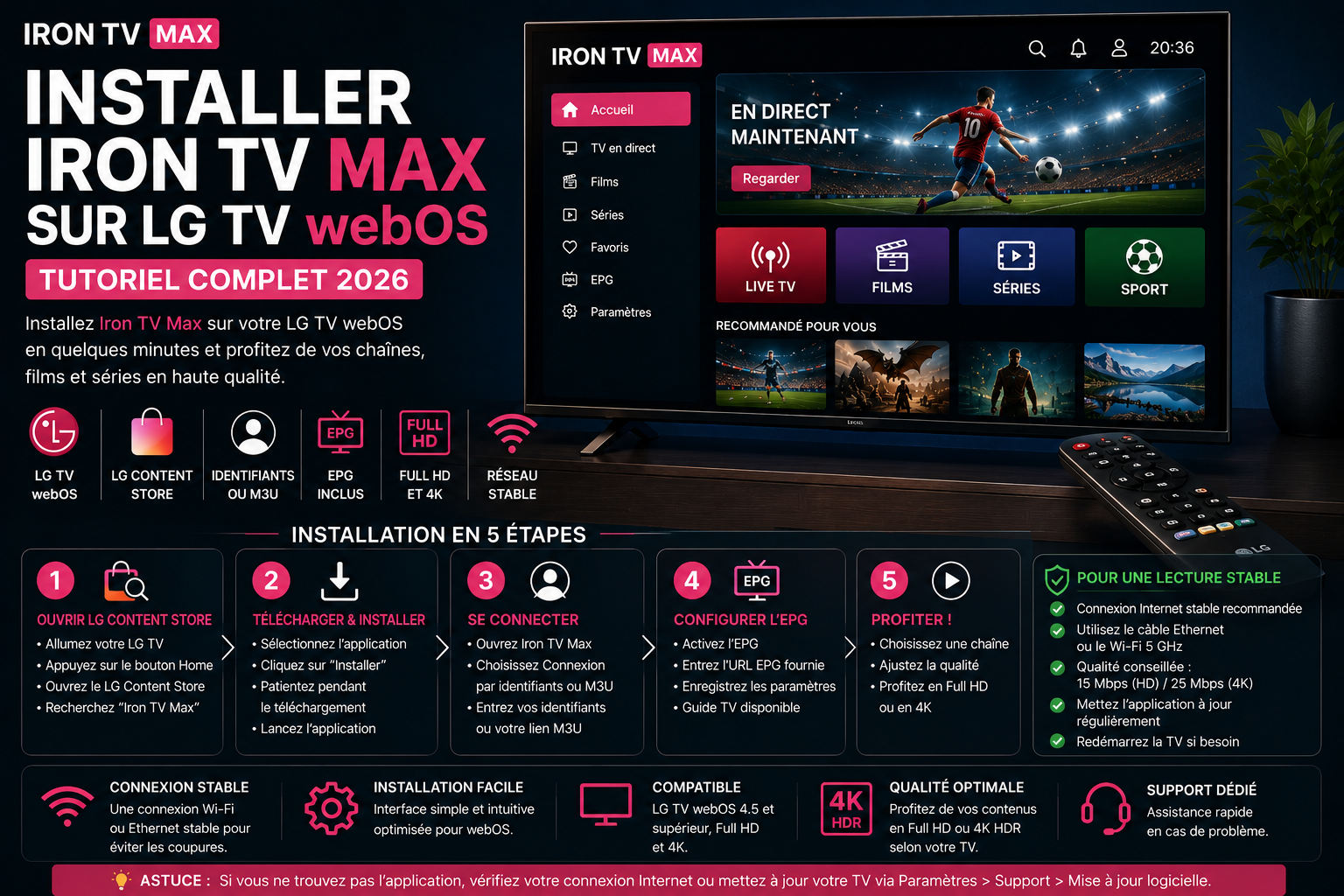
Pour installer Iron TV Max sur une télé LG, mettez webOS à jour et connectez votre compte LG. Installez le lecteur IPTV conseillé depuis la boutique Apps, ouvrez-le et saisissez l’adresse du serveur, l’identifiant et le mot de passe, ou envoyez-nous l’adresse MAC et la clé affichées. Laissez charger, puis testez une chaîne en HD.
| Étape | Action | Résultat attendu |
|---|---|---|
| 1 | Mettre webOS à jour | Dernière version installée |
| 2 | Connecter votre compte LG | Boutique d’applications accessible |
| 3 | Installer le lecteur conseillé depuis Apps | Icône dans la barre d’accueil |
| 4 | Saisir vos accès (ou nous envoyer MAC et clé) | Chaînes, films, séries et guide TV chargés |
| 5 | Tester en HD, puis en 4K | Image fluide sur votre télé |
Votre télé LG est-elle compatible ?
Les téléviseurs LG fonctionnent sous webOS, le système maison de LG. Ce n’est pas Android : on n’y installe ni Downloader ni fichier APK. Iron TV Max s’y utilise avec un lecteur IPTV disponible dans la boutique d’applications de la télé, puis vos accès s’ajoutent dans ce lecteur.
| Votre télé LG | Situation | Solution |
|---|---|---|
| Modèle récent, webOS à jour | Large choix de lecteurs dans la boutique | Ce tutoriel |
| Modèle de quelques années | Choix plus réduit, mais souvent un lecteur disponible | Ce tutoriel, après mise à jour |
| Modèle ancien ou boutique vide | Aucun lecteur adapté | Fire TV Stick en HDMI |
| Télé LG avec boîtier branché | Le boîtier remplace le système de la télé | Tutoriel du boîtier |
Trouver la version de webOS
Appuyez sur la touche Paramètres de la télécommande, puis Tous les paramètres, Général (ou Assistance), Informations sur le téléviseur. Le modèle, l’année et la version du logiciel y figurent. Notez-les : ils nous permettent de vous conseiller le bon lecteur si vous nous écrivez.
Préparer votre télé LG
Logiciel à jour
Tous les paramètres, Général (ou Assistance), Informations sur le téléviseur, Rechercher des mises à jour. Activez aussi la mise à jour automatique.
Compte LG
Tous les paramètres, Général, Compte LG : connectez-vous ou créez un compte gratuit, nécessaire pour télécharger des applications.
Réseau
Câble Ethernet si possible, sinon Wi-Fi 5 GHz. Comptez 10 Mb/s stables en HD et 25 Mb/s en 4K.
Date et heure
En automatique, avec le bon fuseau horaire : c’est indispensable pour que le guide des programmes soit à l’heure.
Saisir vos accès avec la Magic Remote ou le téléphone
La Magic Remote fonctionne comme une souris : pointez directement les touches du clavier à l’écran, c’est bien plus rapide qu’avec les flèches. Encore plus simple : l’application LG ThinQ, sur votre téléphone, sert de clavier et vous permet de coller vos accès copiés depuis WhatsApp.
Pas encore abonné ? Les formules Iron TV Max vont de 1 à 3 connexions, dès 9,99 €, payées une seule fois.
Choisir le bon lecteur dans la boutique LG
La boutique d’applications LG (appelée Apps ou LG Content Store selon l’année de la télé) propose plusieurs lecteurs IPTV. Le bon lecteur pour Iron TV Max doit cocher trois cases :
Connexion par identifiants
Il accepte l’adresse du serveur, l’identifiant et le mot de passe, souvent sous le nom « Xtream Codes ».
Guide des programmes
Il affiche le guide TV, pour voir ce qui passe maintenant et ensuite.
Disponible sur votre modèle
Le catalogue varie selon l’année et le pays de la télé : vérifiez qu’il apparaît bien dans votre boutique.
Mis à jour régulièrement
Un lecteur suivi par son éditeur reste compatible avec les mises à jour de webOS.
Le plus simple : envoyez-nous le modèle de votre télé sur WhatsApp, nous vous indiquons le lecteur qui convient.
Installer Iron TV Max sur une télé LG, étape par étape
Ouvrir la boutique
Appuyez sur la touche Accueil de la télécommande, puis ouvrez Apps (ou LG Content Store) dans la barre du bas.
Rechercher le lecteur
Sélectionnez la loupe et tapez le nom du lecteur conseillé. Ouvrez sa fiche.
Installer
Choisissez Installer. L’application apparaît ensuite dans la barre d’accueil, à la fin de la liste.
Ouvrir le lecteur
Lancez-le. Selon le lecteur, il affiche un formulaire de connexion, ou une adresse MAC et une clé.
Ajouter vos accès
Avec un formulaire : saisissez l’adresse du serveur, l’identifiant et le mot de passe. Avec une adresse MAC et une clé : envoyez-nous une photo de l’écran sur WhatsApp, nous vous guidons.
Laisser charger
Le lecteur télécharge les chaînes, les films, les séries et le guide des programmes. Patientez sans éteindre la télé.
Tester une chaîne
Lancez une chaîne en HD. Si l’image est fluide, essayez la Full HD, puis un programme en 4K sur une télé 4K.
Saisir vos accès Iron TV Max sans erreur
| Champ du lecteur | Ce qu’il faut y mettre | Erreur fréquente |
|---|---|---|
| Nom de la liste | Un nom libre : « Iron TV Max » | Aucune |
| Serveur, URL ou Host | L’adresse reçue, avec http:// et le port éventuel | Oublier le port |
| Nom d’utilisateur | Votre identifiant | Majuscule changée |
| Mot de passe | Votre mot de passe | Espace en trop à la fin |
Adresse MAC du lecteur et adresse MAC de la télé
L’adresse MAC affichée par certains lecteurs est un identifiant propre au lecteur, qui sert à y associer vos accès. Elle n’a rien à voir avec l’adresse MAC réseau de la télé que l’on trouve dans les paramètres. Envoyez-nous simplement la photo de l’écran du lecteur : nous nous occupons du reste.
Plusieurs télés LG
Installez le lecteur sur chaque télé avec les mêmes accès. Le nombre d’écrans qui regardent en même temps dépend de votre formule : 1, 2 ou 3 connexions.
Guide TV, catégories et favoris
- Guide vide : laissez le premier chargement se terminer, puis actualisez le guide dans les réglages du lecteur.
- Horaires décalés : vérifiez Tous les paramètres, Général, Système, Heure et date en automatique.
- Favoris : un appui long sur la touche OK, sur une chaîne, l’ajoute généralement aux favoris.
- Catégories : masquez celles que vous ne regardez jamais si le lecteur le permet : la navigation devient plus rapide.
Sur les télés LG, une liste de quinze à vingt favoris accessible dès l’ouverture du lecteur rend le zapping aussi simple qu’avec la télécommande d’une box classique.
Une belle image et une connexion stable
| Réglage LG | Où le trouver | Notre conseil |
|---|---|---|
| Mode d’image | Tous les paramètres, Image | « Standard » ou « Cinéma » plutôt que « Vif » |
| TruMotion | Image, Paramètres avancés, Clarté | Désactivé ou faible pour éviter l’effet « image artificielle » |
| Mode sport | Image, Mode d’image | Pratique pour les matchs, à essayer |
| Connexion réseau | Général, Réseau | Câble, ou Wi-Fi 5 GHz avec un bon signal |
La 4K demande environ 25 Mb/s stables. Si la Full HD est fluide mais que la 4K saccade, restez en Full HD : c’est votre connexion qui fixe la limite, pas la télé. Les télés LG placées loin de la box gagnent beaucoup à passer en câble Ethernet ou CPL. Plus de solutions dans le guide anti-buffering Iron TV Max.
Résoudre les erreurs fréquentes sur LG
| Problème | Cause probable | Solution |
|---|---|---|
| Lecteur introuvable | Modèle ancien, pays de la télé | Mettre à jour, nous demander une alternative |
| Accès refusés | Faute de frappe, formule échue | Ressaisir avec LG ThinQ, vérifier la date de fin |
| Message de licence | Fin de l’essai du lecteur | Option proposée par l’éditeur du lecteur |
| Lecteur qui ne se met pas à jour | Démarrage rapide (Quick Start+) | Débrancher la télé une minute |
| Son sans image | Décodeur du lecteur | Changer de lecteur interne dans ses réglages |
| Coupures | Wi-Fi faible | Câble, Wi-Fi 5 GHz, Full HD |
Le vrai redémarrage d’une télé LG
Avec le démarrage rapide activé, éteindre la télé avec la télécommande la met seulement en veille : le lecteur n’est pas vraiment relancé. Pour un vrai redémarrage, débranchez la télé une minute. Vous pouvez aussi désactiver « Quick Start+ » dans Tous les paramètres, Général, Appareils, Paramètres du téléviseur.
Accès toujours refusés
Comparez chaque champ avec le message reçu. Si votre formule est arrivée à échéance, écrivez-nous pour la renouveler. Les autres cas sont détaillés dans les solutions quand Iron TV Max ne fonctionne pas.
Aucun lecteur sur votre télé LG ? La solution HDMI
Si votre télé est trop ancienne ou que la boutique ne propose aucun lecteur adapté, inutile de changer de télé : un petit boîtier branché sur une prise HDMI libre fait tout le travail, avec l’application Iron TV Max installée directement.
Fire TV Stick
Le plus simple et le plus économique. Application installée avec Downloader et le code 4315356. Voir le tutoriel
Box Android TV
Même méthode, avec le Play Store pour vos autres applications. Voir le tutoriel
Vérifier que tout fonctionne
- Le lecteur s’ouvre directement sur votre liste Iron TV Max.
- Le guide TV affiche les bons horaires.
- Une chaîne en Full HD reste fluide quinze minutes.
- Un film démarre en quelques secondes.
- Vos favoris sont enregistrés.
- Le lecteur est épinglé en tête de la barre d’accueil.
Protéger vos accès et obtenir de l’aide
Installez uniquement des lecteurs depuis la boutique officielle LG. Ne partagez pas vos identifiants, et masquez-les sur les photos d’écran envoyées à l’assistance.
Notre équipe répond 7 jours sur 7 et 24 heures sur 24, sur WhatsApp au 00447934777435 et à contact@iron-tvmax.store.
Les autres guides Iron TV Max
FAQ : Iron TV Max sur télé LG
Peut-on installer Iron TV Max sur une télé LG ?
Oui, sur la plupart des modèles récents, avec un lecteur IPTV installé depuis la boutique LG. Vous y ajoutez ensuite vos accès Iron TV Max.
Peut-on utiliser Downloader ou un APK sur LG ?
Non. Les télés LG fonctionnent sous webOS, pas sous Android. Pour l’application Iron TV Max, branchez un Fire TV Stick.
Quel lecteur installer sur une télé LG ?
Un lecteur de la boutique LG qui accepte la connexion par identifiants et le guide TV. Envoyez-nous le modèle de la télé, nous vous indiquons le plus adapté.
Le lecteur affiche une adresse MAC et une clé, que faire ?
Envoyez-nous une photo de cet écran sur WhatsApp : nous vous expliquons comment y associer vos accès Iron TV Max.
Le lecteur demande de payer, est-ce normal ?
Beaucoup de lecteurs pour Smart TV demandent une licence à leur éditeur après l’essai. Ce paiement est distinct de votre abonnement Iron TV Max.
Comment saisir mes accès plus facilement ?
Pointez les touches avec la Magic Remote, ou utilisez l’application LG ThinQ sur votre téléphone pour coller vos accès copiés depuis WhatsApp.
Pourquoi le lecteur n’apparaît pas dans la boutique ?
Le catalogue dépend de l’année et du pays de la télé. Mettez-la à jour, puis demandez-nous une alternative disponible sur votre modèle.
Comment redémarrer vraiment ma télé LG ?
Débranchez-la une minute : avec le démarrage rapide activé, l’arrêt par la télécommande n’est qu’une mise en veille.
Pourquoi le guide TV est-il décalé ?
L’heure de la télé n’est pas en automatique ou le fuseau est faux. Corrigez-les dans Général, Système, Heure et date.
Ma télé LG est trop ancienne, que faire ?
Branchez un Fire TV Stick ou une box Android TV sur une prise HDMI : l’application Iron TV Max s’y installe avec le code 4315356.
Pourquoi l’image paraît artificielle pendant les matchs ?
C’est le lissage de mouvement TruMotion. Désactivez-le ou réduisez-le dans les paramètres d’image.
Puis-je installer Iron TV Max sur plusieurs télés LG ?
Oui, avec les mêmes accès. Le nombre d’écrans qui regardent en même temps dépend de votre formule : 1, 2 ou 3 connexions.
Installation sur LG toujours bloquée ?
Envoyez-nous le modèle de votre télé LG et une photo de l’écran : on vous indique le bon lecteur et on vous guide, 7j/7 et 24h/24.
Dernière mise à jour : .